
¿Cómo subo mis fotos y mi video?
Todo se hace desde tu panel, en el celular y sin instalar nada. Primero las fotos; el video es opcional.
Antes de empezar
- Tu celular con internet (datos o wifi).
- Tus fotos en la galería, o ve al terreno y tómalas ahí mismo.
- Para publicar necesitas al menos 3 fotos; lo ideal son 8 o más, tomadas de día.
- Si vas a poner video: súbelo primero a YouTube y copia su enlace (abajo te explicamos cómo).
Paso a paso, desde el celular
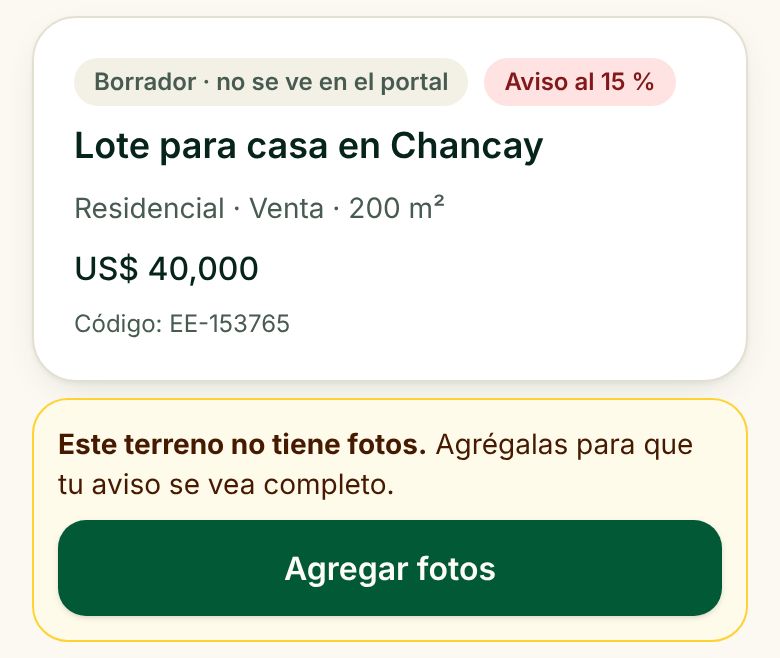
1. Entra a «Terrenos» y toca «Cargar un terreno»
Es el primer botón de la lista. Los terrenos que todavía no tienen fotos muestran un aviso y el botón «Agregar fotos», que te lleva directo a sus fotos.
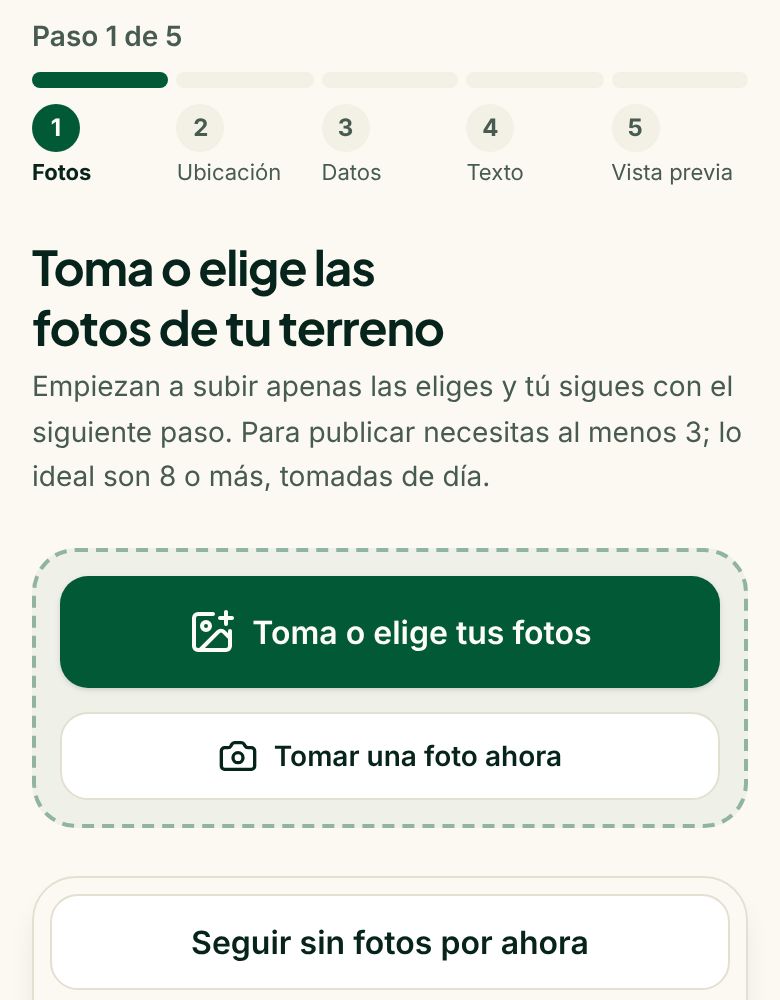
2. Toca «Toma o elige tus fotos»
Es lo primero que ves al cargar un terreno. En el celular se abre tu cámara o tu galería: marca varias fotos a la vez, o toca «Tomar una foto ahora» para sacar una en el momento. Si entras desde una computadora, arrastra las fotos y suéltalas en el recuadro. Para publicar necesitas al menos 3.
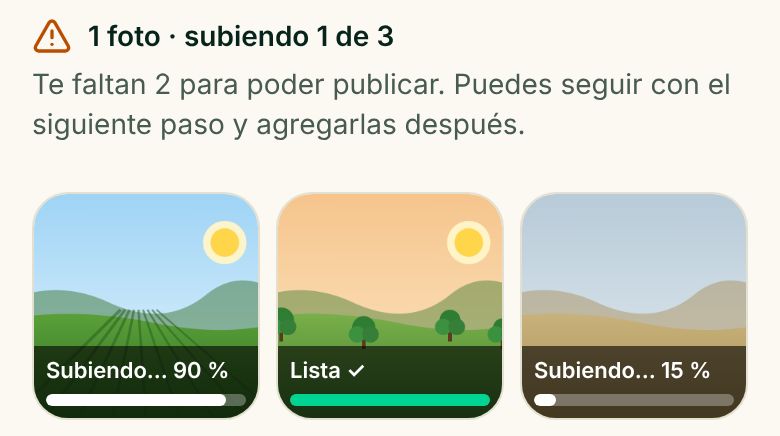
3. Sigue con tu aviso mientras se suben
Cada foto muestra su avance y arriba ves cuántas van, por ejemplo «subiendo 2 de 3». No tienes que esperar: toca «Siguiente: Ubicación» y sigue; las fotos terminan de subir solas. Si se corta el internet, se reintentan solas. Si una foto no se pudo subir, toca «Reintentar» en esa foto.
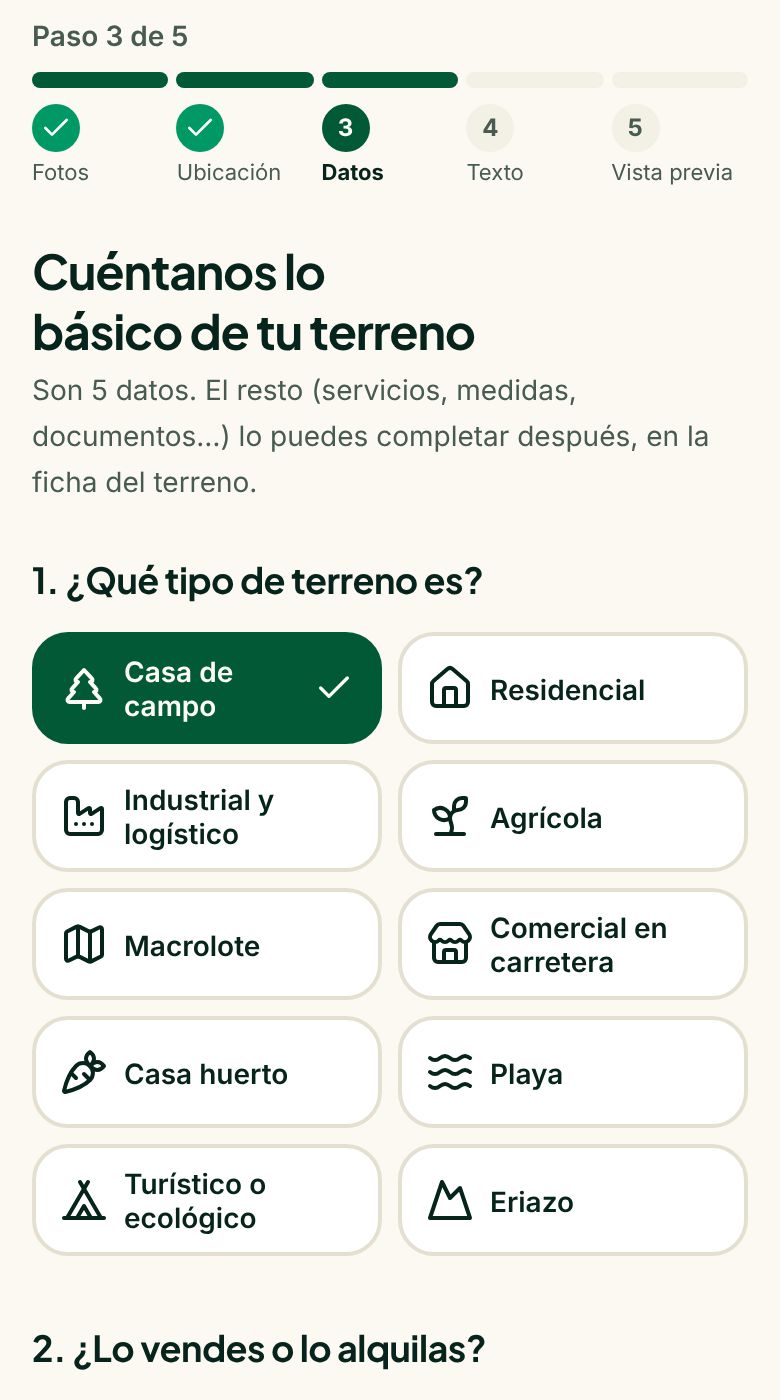
4. Completa los pasos que siguen
La ubicación se pone en un toque con «Estoy en el terreno». Después, el tipo de terreno, si lo vendes o alquilas, el área, el precio y el documento se eligen con botones grandes, y el título viene propuesto para que lo uses o lo cambies. Cada paso se guarda: con «Atrás» vuelves sin perder nada.
5. Agrega tu video (opcional)
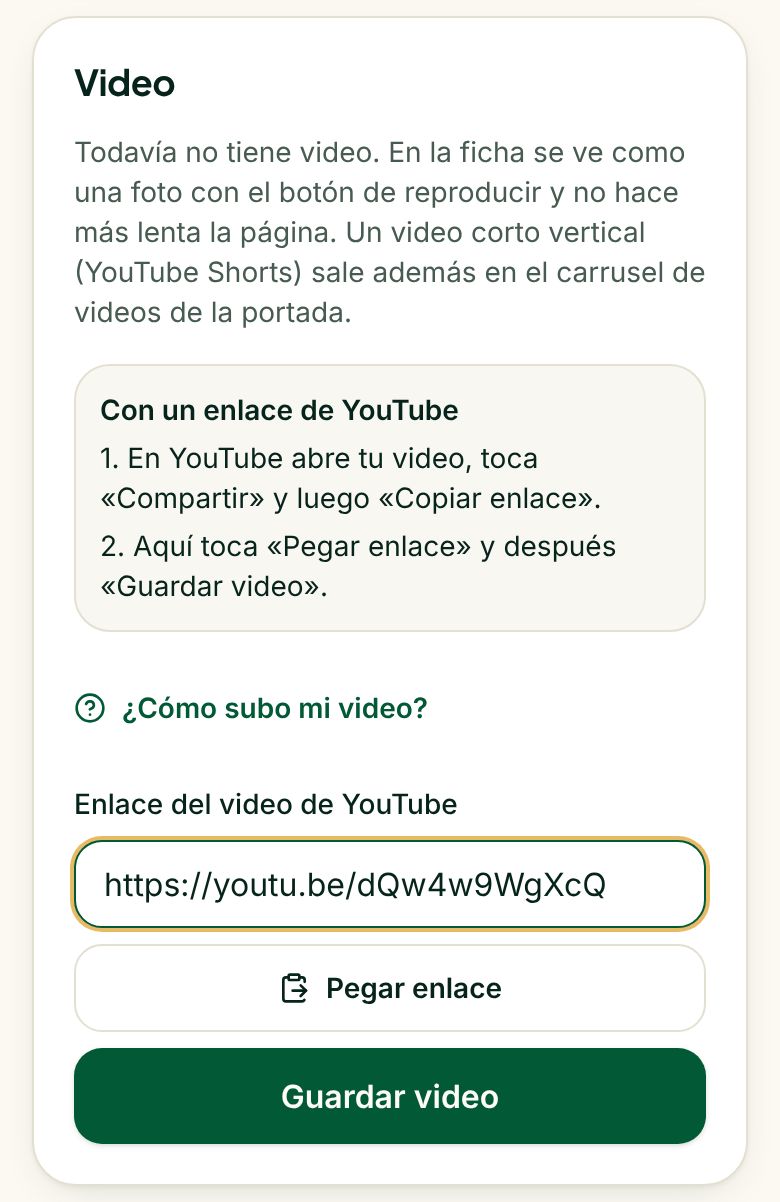
En YouTube abre tu video, toca «Compartir» y luego «Copiar enlace». Vuelve a tu aviso: en el paso de las fotos abre «¿Tienes un video? Agrégalo (opcional)», o entra al recuadro «Video» de la ficha del terreno. Toca «Pegar enlace» y después «Guardar video». Verás una vista previa.
6. Mira la vista previa y toca «Publicar»
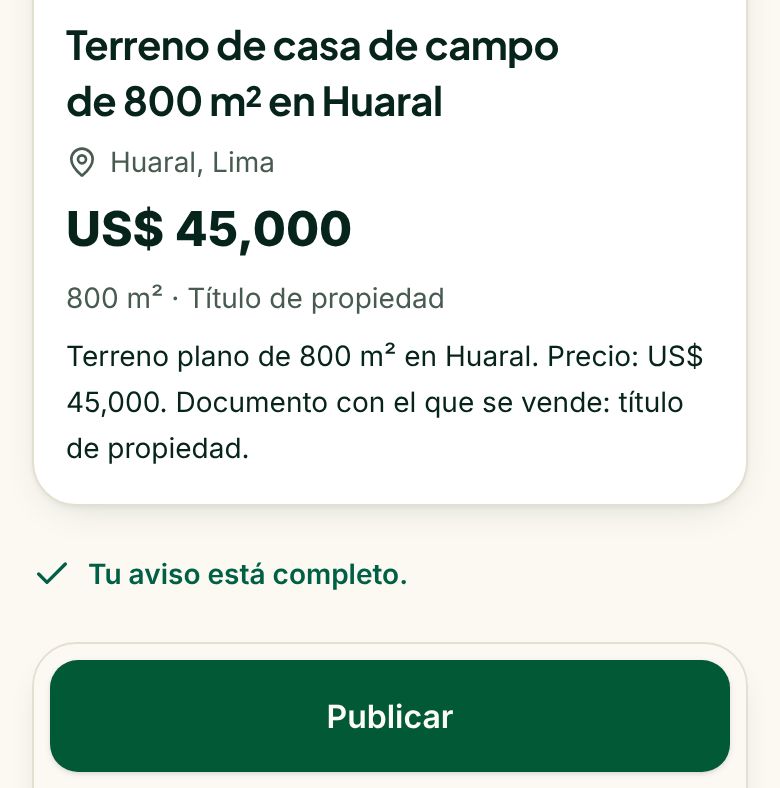
Verás cómo verá tu aviso un comprador y, si falta algo, te dice qué y te lleva al paso donde se arregla. Si tu empresa todavía no está activa, el botón dice «Enviar a revisión»: el equipo activa tu empresa y publica tu aviso al aprobarlo, sin que tengas que hacer nada más.
¿Cargaste el terreno sin fotos? Agrégalas después
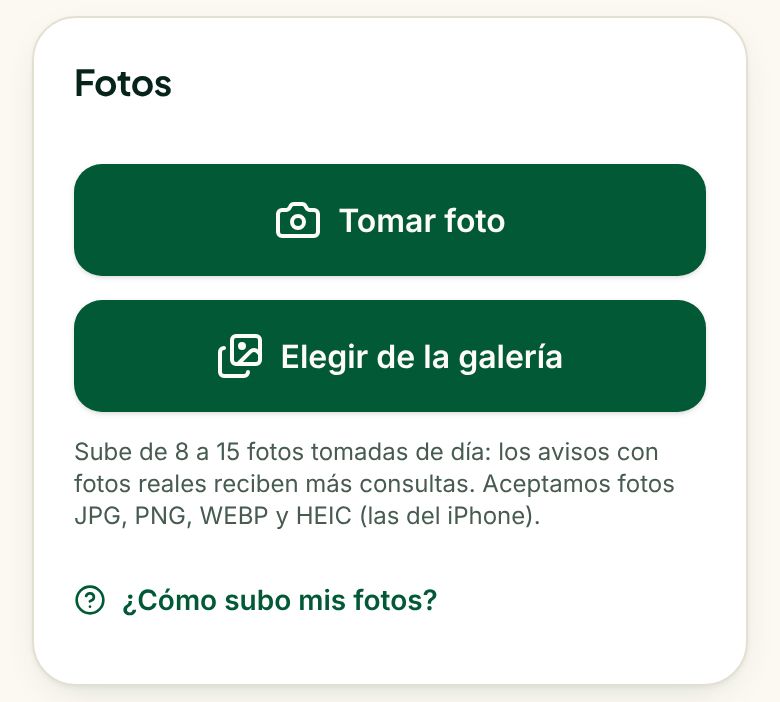
Abre el terreno desde «Terrenos»: Fotos es lo primero que ves, con los botones «Tomar foto» y «Elegir de la galería». Ahí también eliges la portada con «Usar de portada».
¿Ya cargaste tu terreno? Las fotos y el video están arriba
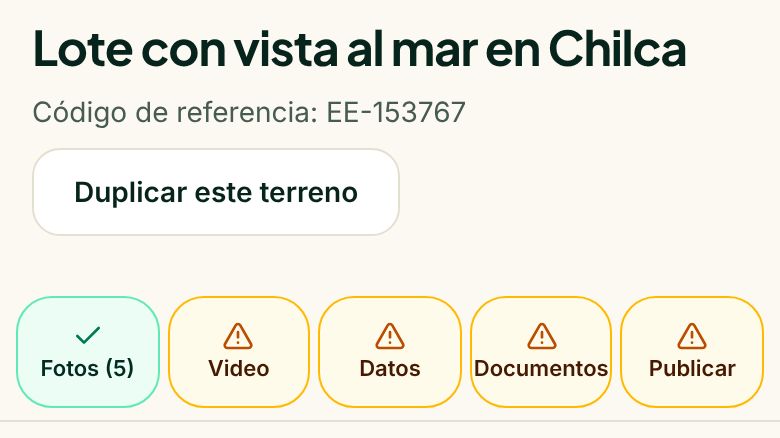
Abre el terreno desde «Terrenos»: Fotos y Video son lo primero que ves. La fila de accesos (Fotos · Video · Datos · Documentos · Publicar) se queda fija al bajar, marca con ✓ lo que ya está y avisa lo que falta.
Qué fotos sirven
- JPG, PNG y WEBP.
- Las fotos del iPhone (HEIC): se convierten solas a JPG al subirlas.
- Hasta 30 MB cada una. Se reducen solas para que tu aviso cargue rápido.
- Los PDF van en «Documentos» y los videos en «Video»; en «Fotos» solo van fotos.
Preguntas frecuentes
Mi foto no se sube, ¿qué hago?
Revisa que tengas internet y toca «Reintentar» en esa foto. Si el mensaje dice que el formato no sirve, usa una foto JPG, PNG, WEBP o HEIC. Si sigue sin subir, escríbenos por WhatsApp.
Pregúntanos por WhatsApp¿Puedo subir un video sin YouTube?
Hoy el video se agrega con un enlace de YouTube. Si no tienes cuenta, puedes crear una gratis con tu correo de Google. Al subir el video a YouTube puedes dejarlo como «No listado»: lo ve quien tenga el enlace.
¿Puedo mandar mis fotos por WhatsApp?
Sí, si activaste «Publicar por WhatsApp» en tu perfil: escribe al número del asistente, cuéntale tu terreno y mándale las fotos (hasta 10 por terreno). Si le mandas un video, te dirá cómo agregarlo con el enlace de YouTube desde el panel.
¿Cuántas fotos conviene subir?
Para publicar necesitas al menos 3. Lo ideal son 8 o más, tomadas de día: con 8 a 15 fotos reales alcanza y ayudan a que te escriban.
¿Cuál es la foto de portada?
La primera que subes. Para cambiarla, abre el terreno desde «Terrenos» y toca «Usar de portada» en otra foto.
¿Aún no tienes cuenta? Crea tu cuenta gratis
¿Algo no funciona? Escríbenos por WhatsApp